
Modo oscuro
Creando un egreso
Para comprender el eje fundamental de SigApp, que son los egresos, es importante comprender como crearlos y las implicaciones a tener en cuenta.
Conceptos
Costo
Representa un egreso que afecta el presupuesto de un proyecto o genera una inversión en los gastos de la empresa.
Gasto
Representa un egreso que no afecta el presupuesto de un proyecto o genera un gasto operativo de la empresa.
Viático
Es la agrupación automática de los egresos según su tipo de gasto y representan los recursos destinados a cubrir los gastos de un colaborador en una actividad especificas, su temporalidad y beneficiarios.
Para ver a fondo el movimiento de los viaticos puedes ver el reporte de viaticos.
Pasos para crear un egreso
Son tres los pasos necesarios para crear uno o más egresos en SigApp:
1. Seleccionar un origen
Aqui debes especificar de donde salen los recursos para los egresos (puedes crear varios), dependiendo de los permisos del usuario puedes ver uno o varios de los siguientes orígenes:
| Origen | Descripción | Modulo al que afecta | Habilidad necesaria |
|---|---|---|---|
| Cuentas bancarias | Usar los recursos de una cuenta | Cuentas | 🔒 Ver modulos como Administrador |
| Credito / Proveedores | Crea una deuda de un proveedor, asumiendo una compra a crédito | Proveedores | 🔒 Mostrar origen del dinero por proveedores en egresos |
| Inventario | Representan un movimiendo de salida de inventario | Inventario | 🔒 Mostrar origen del dinero por inventario en egresos |
| Presupuesto | Usa los recursos asignados del usuario | Presupuesto | 🔒 Ver módulos como colaborador |
2. Comprobante de pago
Uno o varios egresos los puedes asociar a una factura, recibo o cualquier comprobante de pago, al configurarlo puedes seleccionar dos opciones:
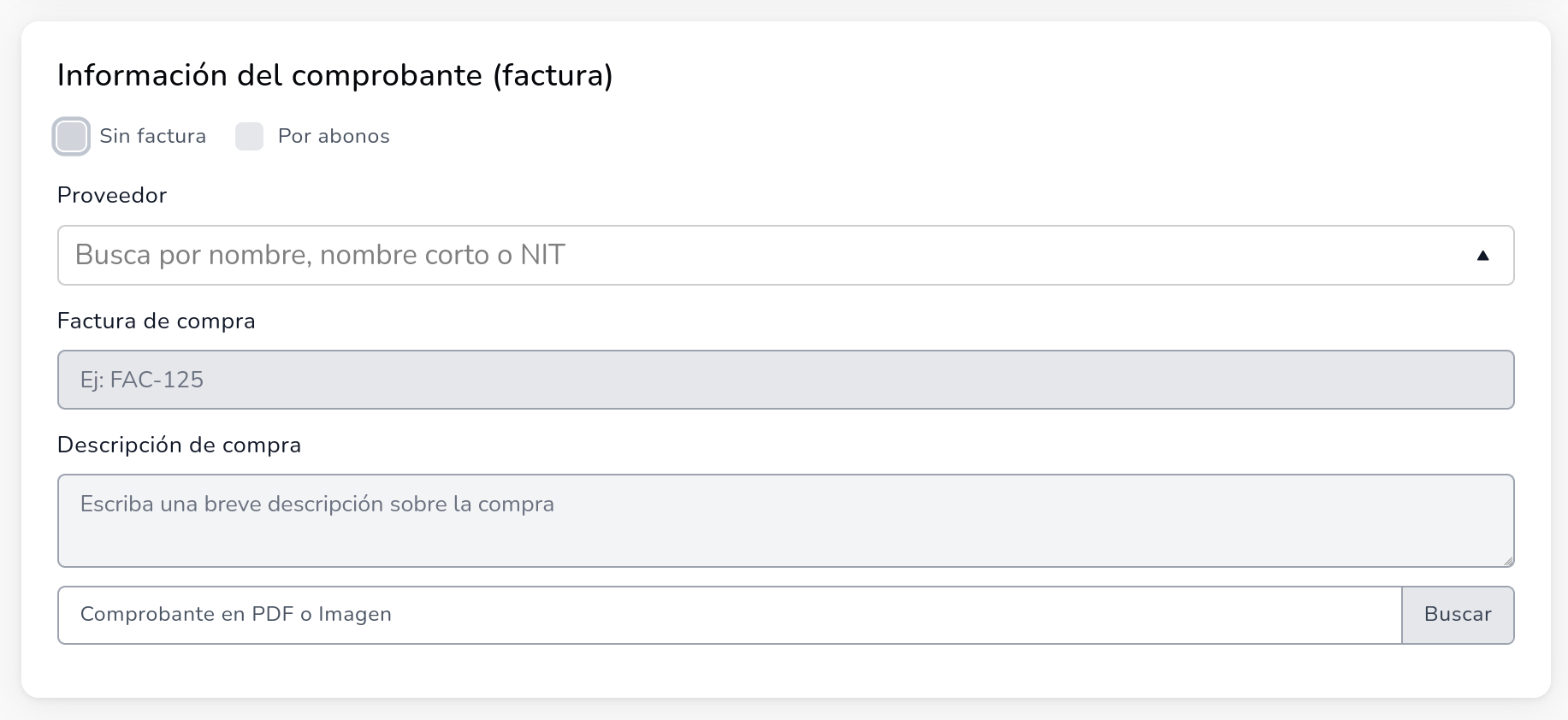
Al usar un comprobante debes haber configurado previamente un proveedor y definir el número de factura.
Sin factura: Los egresos no estarán asociados entre sí con un comprobante
Por abonos: Aqui configuras un comprobante cuando no tienes el número de factura, generalmente se usa para egresos que se pagan poco a poco al proveedor, esto te permite registrarlo sin depender de la generación de una factura pues más adelante puedes asociar el comprobante final en el modulo de abonos.
Para usar esta opcion es necesario que el usuario use la habilidad 🔒 Ver módulos como colaborador y ademas el origen del egreso sea Presupuesto.
3. Información individual del egreso
Este es el paso más importante, porque aquí defines la información de cada egreso, su tipo de egreso, tipo de gasto, descripción, valor, entre otros.
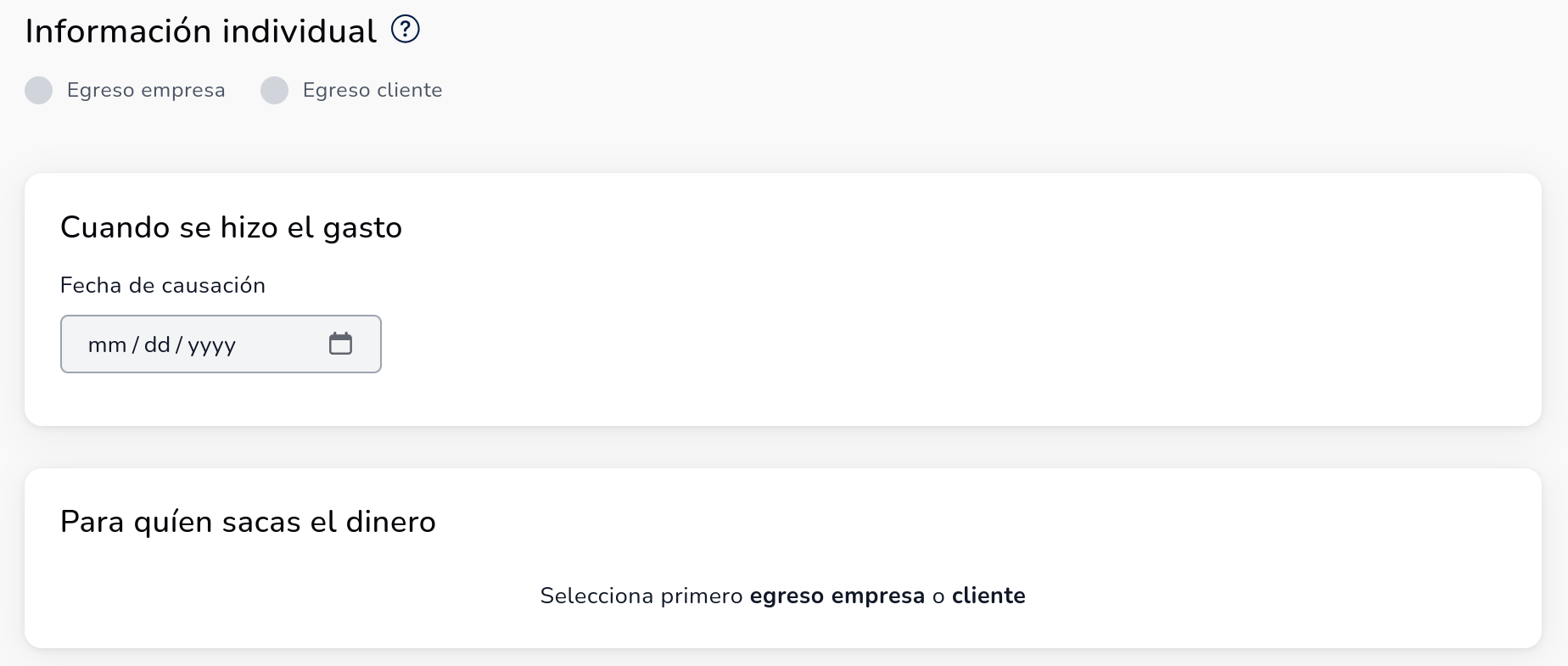
Fecha del egreso
O tambien fecha de causación es el dia en el que se gasto el recurso y determina en que momento se afecta la empresa, puesto que puedes crear un egreso con una fecha de anterior.
Esta fecha no puede ser posterior a la fecha actual
Tipo de egreso
Dependiendo del tipo de egreso que selecciones el formulario te mostrará diferentes campos para completar aunque en común comparten:
- Orden de trabajo: Te permite asociar el egreso a un conjunto de tareas en común denominada orden de trabajo, en el caso de los egresos permite asociar el gasto a una tarea general.
Por ejemplo, tienes la tarea de reparar un motor, deberás comprar varios repuestos, cada uno de estos egresos los puedes asociar a una orden de trabajo para cobrar al cliente un valor general dado por el valor de la orden de trabajo.
Egreso empresa
Es un gasto operativo de la empresa, necesario para el funcionamiento de la misma.
Egreso cliente
Es un gasto destinado a un proyecto y afecta el presupuesto del mismo solo si este es por costo.
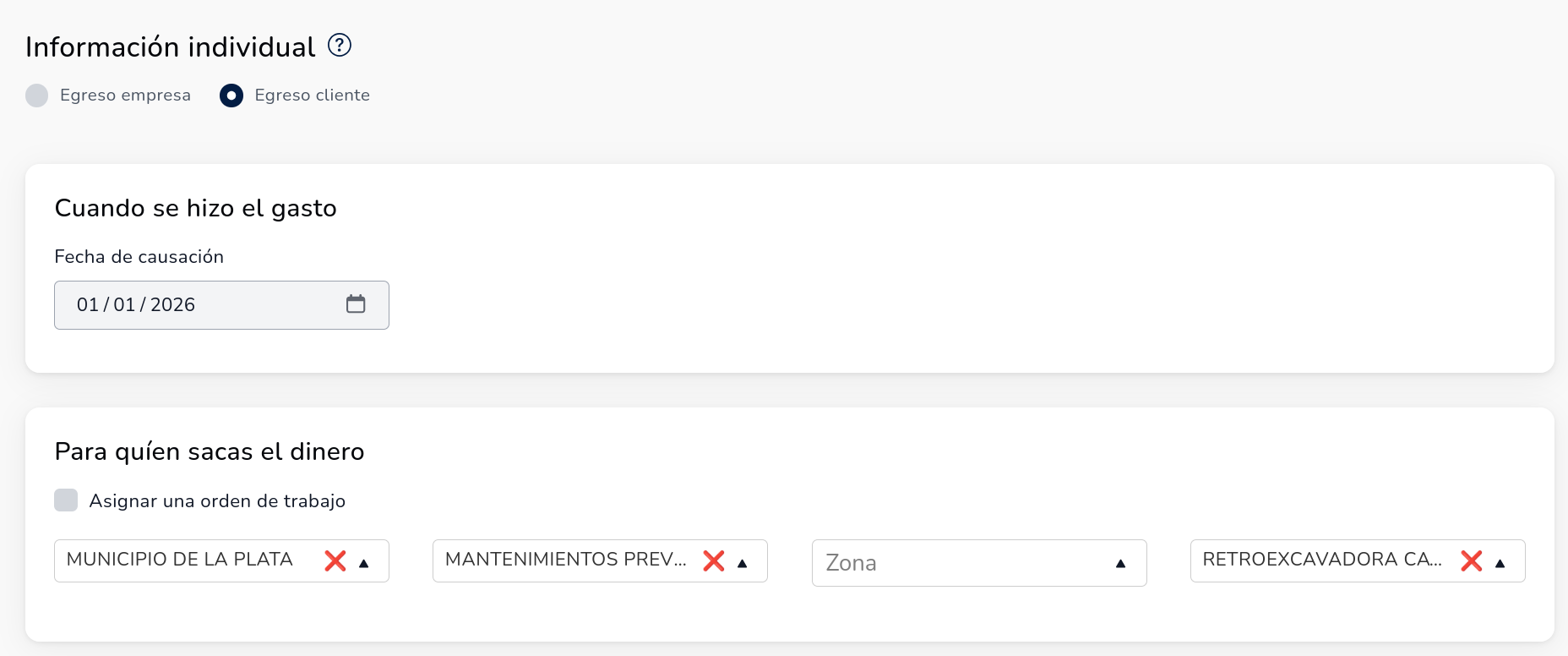
Valores del egreso
En general despues de especificar el tipo de gasto y sus posibles opciones, tendrás que completar los valores del egreso, como la descripción del gasto, el valor unitario, cantidad, impuesto, entre otros.
Los valores del egreso pueden verse como una linea o item de una factura, es en escencia lo mismo.
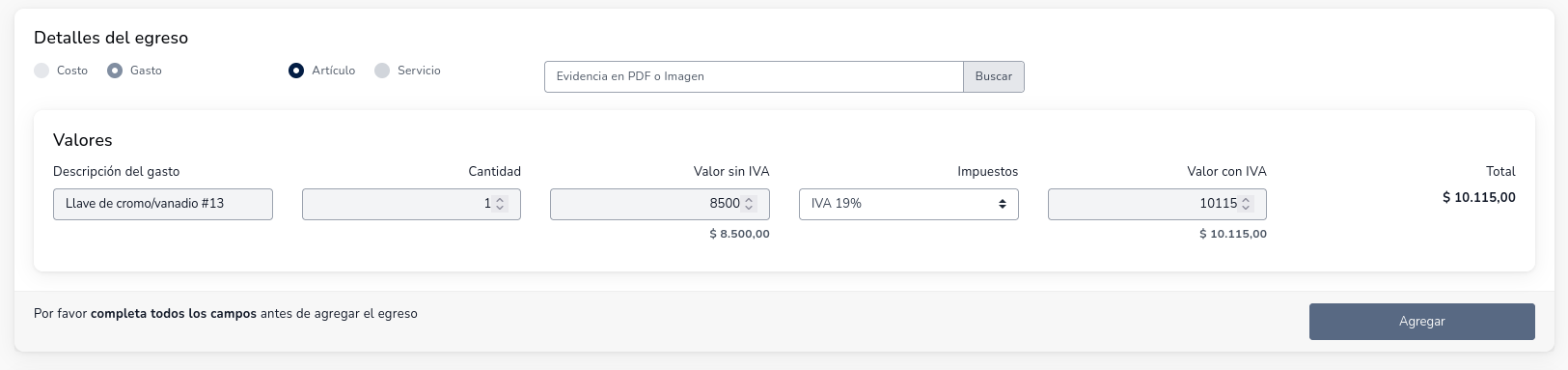
Los valores que puedes configurar aqui son:
Costo o gasto: Dependiendo del tipo de egreso y del tipo de gasto podrás seleccionar si el egreso es un costo o un gasto.
Como regla general, los egresos empresa son mayormente gastos y los egresos cliente son mayormente costo
Artículo o servicio: Siempre debes especificar si el egreso corresponde a un artículo o servicio.
Esto es importante para la generación de retenciones e impuestos cuando estas creando egresos con factura.
Descripción: Una explicación breve del gasto
Cantidad: La cantidad de artículos o servicios que estas reportando.
Valor unitario: El valor de cada artículo o servicio.
Impuestos: Dependiendo de si estas creando una factura o no el sistema te permitirá configurar el impuesto IVA correspondiente.
Y listo, con esa información ya puedes agregar el egreso a tu lista, si quieres puedes agregar varios egresos para crear varios a la vez o porque estas creando un comprobante de pago con varios items.
4. Revisión y creación de los egresos
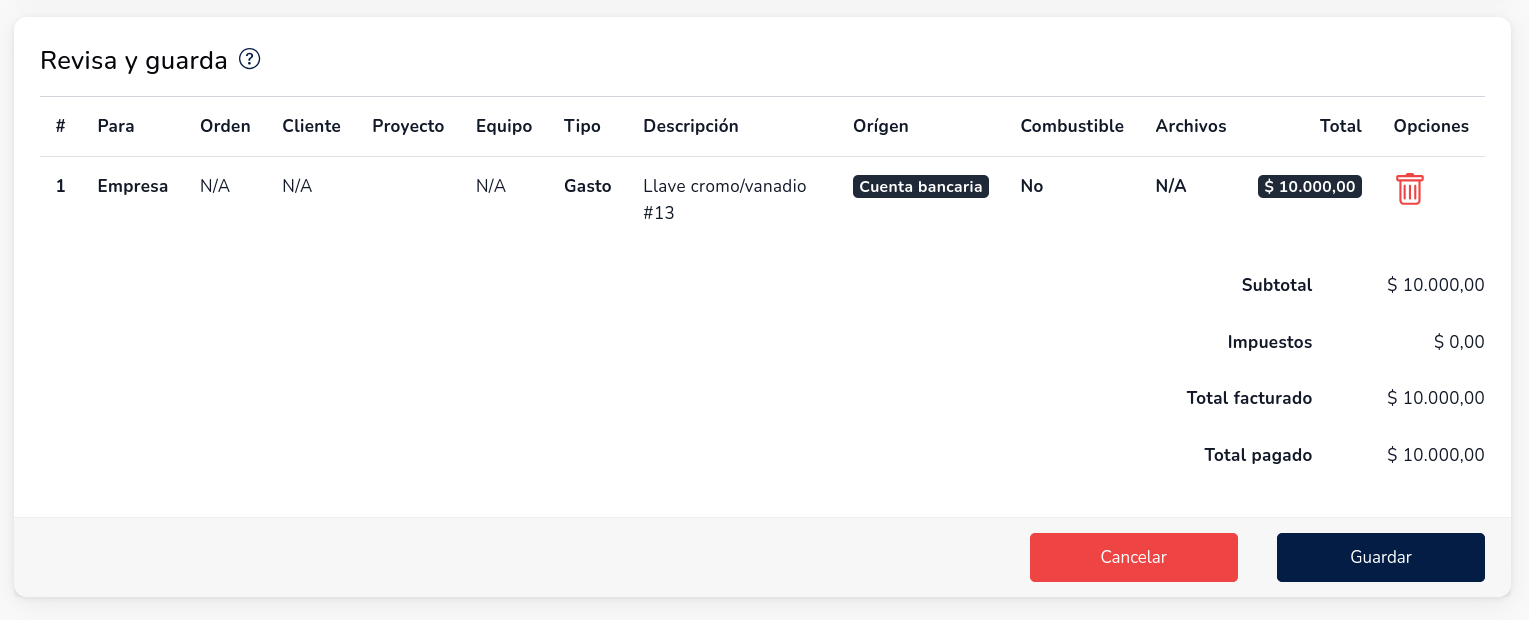
Por último, despues de agregar uno o más egresos podrás ver un resumen de lo que vas a crear, siendo el total y los impuestos lo más relevante.
Ten en cuenta
Puedes crear un maximo de 20 egresos a la vez